Annotationen anlegen
Im Zuge der Bearbeitung von Fällen und Ausbrüchen sind oft eingehende Recherchen notwendig, um eine Fallmeldung oder ein Ausbruchsgeschehen richtig einzuschätzen. Sind mehrere Mitarbeitende beteiligt, müssen diese über den letzten Stand der Ermittlung und über durchgeführte Maßnahmen informiert werden. Unter dem Begriff Annotationen werden in SurvNet@RKI verschiedenartige Möglichkeiten zusammengefasst: in einem Datenblatt vorgenommene Einträge näher zu erläutern, den Bearbeitungsstand und geplante/ noch ausstehende Arbeiten zu dokumentieren oder den Datensatz durch ein beigefügtes Dokument zu ergänzen. Annotationen, die in einer Einrichtung (Gesundheitsamt, Landesstelle oder RKI) angelegt wurden, können von allen Benutzerinnen und Benutzern der Einrichtung bearbeitet werden.
Annotationen werden meist zur internen Abstimmung und Dokumentation verwendet. Sie können aber auch (mit Ausnahme der Notizen) zur Übermittlung freigegeben werden, indem sie als öffentlich markiert werden (Abb. Abschnitt Annotationen: Notizen, Kommentare, Aufgaben und Anhänge (Kachelansicht)). Damit bietet sich u.a. die Möglichkeit, einfache Befragungen der Patientinnen und Patienten durch die Gesundheitsämter zu organisieren und die resultierenden Informationen an die Landesstellen bzw. das RKI zu transportieren. Zur Übermittlung freigegebene Annotationen werden nur in Verbindung mit übermittlungsfähigen Datensätzen transportiert. Daher werden z. B. Annotationen von Adressen nie transportiert.
Mit einem Doppelklick auf eine Aufgabe, eine Notiz oder einen Kommentar lassen sich diese in der Detailansicht darstellen. Mit der Markierung des Feldes „Keine personenbezogenen Daten” bestätigt die Nutzerin/ der Nutzer, dass in diesem Annotationselement keine datenschutzrelevanten Informationen enthalten sind. Ist das Merkmal nicht gesetzt, so werden Betreff und Inhalt des Annotationselementes nach Ablauf der in den SurvNet-Optionen (6.2.3) gesetzten Fristen zusammen mit anderen personenbezogenen Daten gelöscht.
Um das versehentliche Löschen oder die Bearbeitung einer Annotation zu verhindern, kann das Feld Schreibgeschützt markiert werden. Sollte eine Bearbeitung der Annotation erforderlich werden, kann der Schreibschutz jederzeit wieder aufgehoben werden. Für das Protokollieren von Bearbeitungsschritten ohne nachträgliche Bearbeitungsmöglichkeit steht das Protokoll (3.2.8) zur Verfügung.
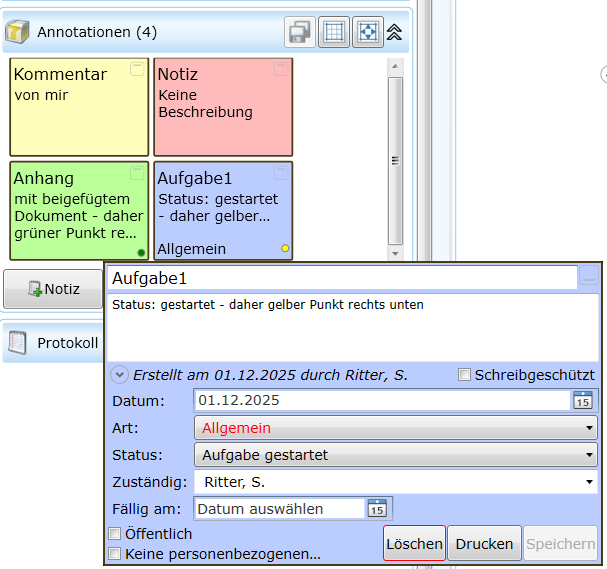
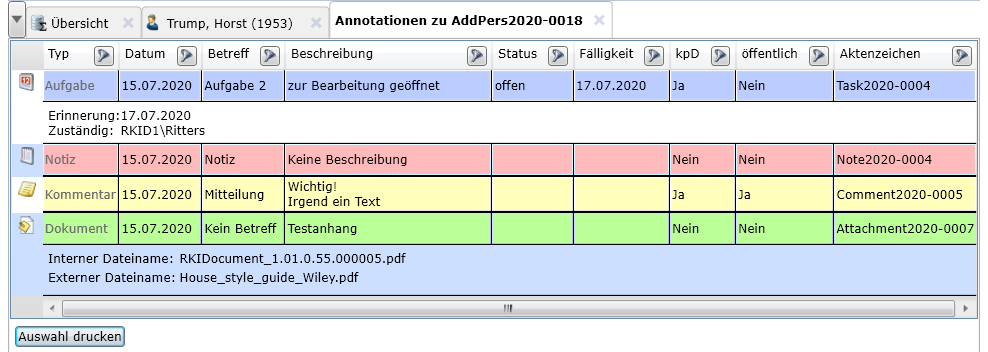
Neben der standardmäßigen, sogenannten Kachelansicht für Annotationen gibt es auch eine Listenansicht. Um zwischen den Ansichten zu wechseln, betätigen Sie die Schaltfläche (Ansicht umschalten) am rechten oberen Rand des Annotationen-Abschnitts. Sind mehr als sechs Annotationen vorhanden, werden diese automatisch in der Listenansicht dargestellt. Mittels der Schaltfläche  (Vergrößern) kann die Listenansicht zur Vollansicht vergrößert bzw. in einem eigenen Datenblatt angezeigt werden (Abb. Abschnitt Annotationen in der Vollansicht). Hier kann nach Einträgen gefiltert werden und die angezeigten Annotationen lassen sich ausdrucken.
Notizen anlegen
Notizen sind ausschließlich zur internen Dokumentation (innerhalb des Gesundheitsamt, der Landesstelle, des RKI) gedacht und werden grundsätzlich nicht transportiert. In Form von Notizen können Informationen festgehalten werden, die weder einen Kommentar noch eine spezifische Aufgabe darstellen und doch bei der Bearbeitung oder Bewertung des Datensatzes hilfreich sein könnten. Datensätze, die Notizen mit einem bestimmten Schlüsselwort enthalten (damit markiert sind), können über die Datensatzsuche (siehe 2.2.1), also ohne den Einsatz komplizierter Abfragen leicht gefunden werden.
Um Fälle, Ausbrüche oder Adressen mit einer oder mehreren Notizen zu versehen, gehen Sie wie folgt vor:
Wählen Sie im Abschnitt
 Annotationen des Datenblattes oder in der Registerkarte Allgemein Gruppe Annotationen der Multifunktionsleiste >
  Notiz hinzufügen. alternativ: Tastenkombination (Strg+I,N)
Im Abschnitt
Annotationen erscheint ein rotes Feld, beschriftet mit Kein Betreff und Keine Beschreibung.Erweitern Sie die Ansicht durch Klick auf die entsprechende Schaltfläche
 in der Titelzeile der Notiz oder durch Doppelklick auf die Notiz.
Tragen Sie im Feld Betreff einen kurzen Titel bzw. ein Stichwort ein.
Formulieren Sie den Inhalt ihrer Notiz im dafür vorgesehenen Freitextfeld.
Speichern Sie die Notiz mit dem Befehl
 am unteren Rand des Feldes oder über den Befehl
  Alle Annotationen speichern am oberen Rand des Annotationen-Abschnitts oder über den Befehl
  Alle speichern in der Registerkarte Allgemein, Gruppe Annotationen der Multifunktionsleiste. Altenativ: Tastenkombination Alt+Shift+S.
Um eine Notiz wieder zu löschen, betätigen Sie die Schaltfläche  am unteren Rand der betreffenden Notiz.
TIPP In der Datensatzsuche kann gezielt nach Stichworten in Betreff und Beschreibung von Annotationen gesucht werden. Schränken Sie die Suche auf den Datensatz-Typ, der die gesuchte Annotation enthält (Fall, Ausbruch oder Adresse), ein. Damit Betreff und Inhalt der Notiz bei der Suche eingeschlossen werden, wählen Sie in den Suchoptionen unter Suchen nach: ‚- Alle -’ oder ‚Kommentar’ aus.
Kommentare anlegen
Zum besseren Verständnis eines Falles oder Ausbruchs kann es hilfreich sein, im Abschnitt Annotationen des Datenblattes, einen oder mehrere Kommentare einzufügen. Hier können beispielsweise durchgeführte Maßnahmen dokumentiert, Bemerkungen über den Verlauf weiterer Recherchen festgehalten oder nähere Erläuterungen zu Angaben im Datenblatt vorgenommen werden.
Um Fälle, Ausbrüche oder Adressen mit einem Kommentar zu versehen, wählen Sie den Befehl  Kommentar hinzufügen alternativ Tastenkombination (Strg+I,C) und gehen Sie analog zur Beschreibung unter 3.10.1 vor. Kommentare erscheinen als gelbe Felder in chronologischer Reihenfolge im Abschnitt Annotationen gemeinsam mit Notizen (3.10.1), Aufgaben (siehe 3.10.3) und Anhängen (3.10.4).
Kommentare können zum internen Gebrauch und/ oder für übergeordnete Stellen bestimmt sein. Die Übermittlung eines Kommentars wird dann erforderlich, wenn er einen Eintrag im Fall- oder Ausbruchs-Datenblatt näher spezifiziert und diese Information für die Bewertung des Falles/ Ausbruchs entscheidend ist. Findet sich z. B. zu einem Feld des Datenblattes kein passender Eintrag zur Auswahl und wird deshalb andere/sonstige eingetragen, sollte ein Kommentar (mit dem Feldnamen im Betreff) angelegt werden, in dessen Inhalt die Auswahl erläutert wird.
Soll der Kommentar transportiert werden, setzen Sie das Häkchen im Feld öffentlich am unteren Rand des Kommentars.
Ein Datensatz kann nicht nur vom Eigentümer mit einem Kommentar versehen werden. Auch Landesstelle und RKI können erläuternde Kommentare oder Randbemerkungen zu Datensätzen anfügen, die sie nicht selbst angelegt haben. Diese können dann auch zurück an die Landesstelle/ das Gesundheitsamt übermittelt werden. Die Rückübermittlung von Kommentaren ersetzt jedoch nicht den üblichen Weg zur Klärung von Fragen z. B. zu Fällen, die der Einzelfallkontrolle bedürfen.
Um einen Kommentar wieder zu löschen, betätigen Sie die Schaltfläche am unteren Rand des betreffenden Kommentars.
Um sicherzustellen, dass der Inhalt eines Kommentars zu einem Datensatz auch nach Verstreichen der in den SurvNet-Optionen eingestellten Aufbewahrungsfrist erhalten bleibt, muss bestätigt werden, dass dieser Keine personenbezogenen Angaben enthält.
Dokumentenanhänge hinzufügen
Sofern sich ein Fall, ein Ausbruch oder eine Adresse durch einen oder mehrere Kommentare nicht ausreichend erläutern lässt, besteht die Möglichkeit, dem Datensatz ein externes Dokument (z.B. eine Word- oder Excel-Datei oder ein Scan) beizufügen. Die Datei wird dann unter einem internen Namen in der SurvNet-Datenbank gespeichert. Um Fälle, Ausbrüche oder Adressen mit einem Anhang zu versehen, gehen Sie wie folgt vor:
- Wählen Sie im Abschnitt Annotationen des Datenblattes oder in der Registerkarte Allgemein Gruppe Annotationen der Multifunktionsleiste >
 Anhang hinzufügen. Altenativ: Tastenkombination (Strg+I,A)
im Abschnitt Annotationen erscheint ein grünes Feld, beschriftet mit Kein Betreff und Keine Beschreibung.
Erweitern Sie die Ansicht des Anhangs durch Klick auf die entsprechende Schaltfläche
 in der Titelzeile oder mittels Doppelklick auf den Anhang.
Tragen Sie im Feld Betreff einen kurzen Titel ein.
Geben Sie eine Beschreibung des Anhangs im dafür vorgesehenen Freitextfeld.
Um ein Dokument anzuhängen, betätigen Sie die Schaltfläche
 .
.
Es öffnet sich ein Fenster, in dem die anzuhängende Datei ausgewählt werden kann.
- Bestätigen Sie Ihre Auswahl.
Im Feld Dokument des Angangs erscheint der Dateiname des angefügten Dokuments.
Soll der Anhang transportiert werden, setzen Sie das Häkchen im Feld öffentlich am unteren Rand des geöffneten Anhangs.
Speichern Sie den Anhang mit dem ihm beigefügten Dokument über den Befehl
am unteren Rand des Anhangs
oder
über den Befehl Alle speichern in der Registerkarte Allgemein, Gruppe Annotationen der Multifunktionsleiste. Altenativ: Tastenkombination (Alt+Shift+S)
TIPP Ab SurvNet@RKI-Version 3.9.25 können Sie ein Dokument auch per Drag & Drop einfügen. Ziehen Sie dazu das Dokument aus dem SurvNet-externen Verzeichnis einfach auf die freie Annotationenfläche oder auf eine neu angelegte ‚Kachel’ eines Dokumentenanhangs.
Einem Datensatz können auch mehrere Anhänge beigefügt werden. Diese werden gemeinsam mit den vorhandenen Notizen, Kommentaren und Aufgaben (siehe 3.10.1, 3.10.2 und 3.10.3) in chronologischer Reihenfolge im Abschnitt Annotationen dargestellt.
Das Vorhandensein des Dokuments im Anhang wird durch eine farbige Markierung in der rechten unteren Ecke des Anhangsfeldes gekennzeichnet:
- rot: kein Dokument angefügt
- grün: Dokument vorhanden
Um einen Anhang wieder zu löschen, betätigen Sie die Schaltfläche am unteren Rand des betreffenden Anhangs.
Um sicherzustellen, dass der Inhalt eines Anhangs (der frei von personenbezogenen Angaben ist) zu einem Datensatz auch nach Verstreichen der in den SurvNet-Optionen eingestellten Aufbewahrungsfrist erhalten bleibt muss bestätigt werden, dass dieser Keine personenbezogenen Angaben enthält.
Protokolleintrag erstellen
Das Protokoll ist zum internen Gebrauch gedacht und kann, im Gegensatz zu Kommentaren, Aufgaben und Dokument-Anhängen, nicht übermittelt werden. Während sich Notizen und andere Annotationen bearbeiten und löschen lassen, sobald sie ihren Zweck erfüllt haben, sind Einträge im Protokoll im Nachhinein nicht veränderbar. Zu jedem Eintrag werden Datum, Uhrzeit und Bearbeiterin/ Bearbeiter automatisch festgehalten.
Um einen Protokoll-Eintrag vorzunehmen,
schreiben Sie in das Freitextfeld am unteren Rand des Protokoll-Abschnitts im Datenblatt und
betätigen Sie anschließend die Schaltfläche
 Eintrag hinzufügen.
TIPP Nach Klick auf die Schaltfläche
Vergrößern öffnet sich das Protokoll in einem eigenen Fenster. Durch Doppelklick auf die Überschrift (Protokoll des Datensatzes Aktenzeichen) des Fensters lässt sich das Protokoll auf Vollbild-Ansicht vergrößern.