Personenadressen importieren
Werden bei Ausbruchsuntersuchungen Excel-Listen mit Kontaktpersonen erstellt, können diese in SurvNet@RKI importiert und als Personenadressdatensätze angelegt werden. Dazu muss die zu importierende Liste als xlsx-Datei vorliegen und benötigt zum erfolgreichen Import folgende Spaltenüberschriften:
Name, Vorname, Geburtsname, Titel, Geburtsdatum,
Telefon1, Telefon2, Telefon3, E-Mail1, E-Mail2, Fax, Straße, PLZ, Ort, Beruf.
Importvorlage erstellen
Wählen Sie in der Multifunktionsleiste in der Registerkarte Adresse, Gruppe Person den Befehl
 Importvorlage erstellen
Öffnen Sie die erstellte Importvorlage. Standardmäßig wird sie im Download-Ordner Ihres PCs gespeichert.
Füllen Sie die Vorlage aus.
Personenadressen importieren
Wählen Sie im Register Adresse, Gruppe Person der Multifunktionsleiste
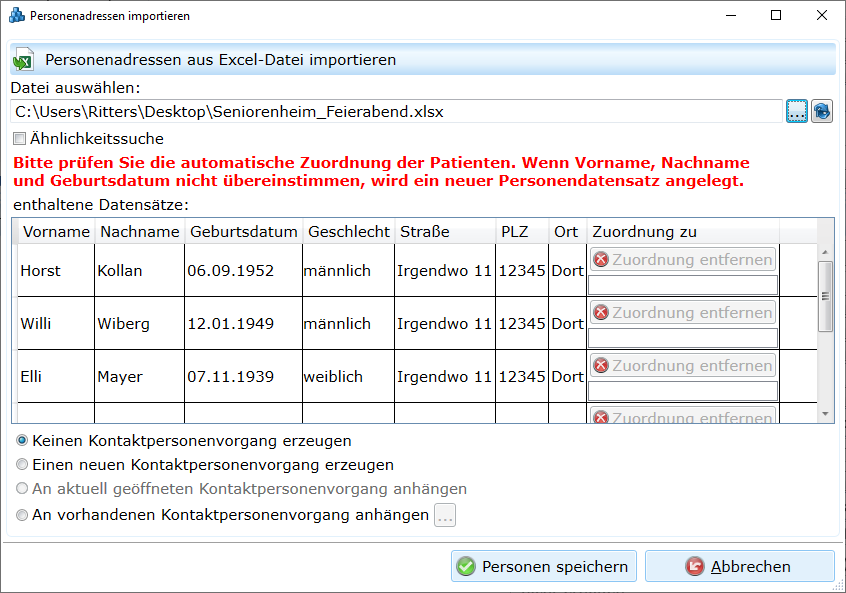
 Importieren. Es öffnet sich das Fenster Personenadressen importieren
Um die Datei in das System zu importieren, klicken Sie auf
 und wählen Sie anschließend die gewünschte Datei, die importiert werden soll.
Die Adressen werden nach erfolgreichem Import im Importfenster mit Vorname, Name, Geburtsdatum, PLZ und Ort dargestellt.
Klicken Sie auf
 um die angezeigten Personendatensätze zu importieren.
Bereits vorhandene Datensätze werden erkannt und angezeigt. Es erscheint in diesem Fall ein Hinweis auf den entsprechenden Datensatz in der Spalte ‚Zuordnung zu‘.
Handelt es sich bei dem zu importierenden Datensatz Ihrer Einschätzung nach um eine neue Adresse, entfernen Sie die Zuordnung über die Schaltfläche  .
.
Wenn die Zuordnung nicht entfernt wird, überschreibt oder ergänzt SurvNet@RKI beim Speichern die bereits vorhandenen Angaben.