Fallverwaltung
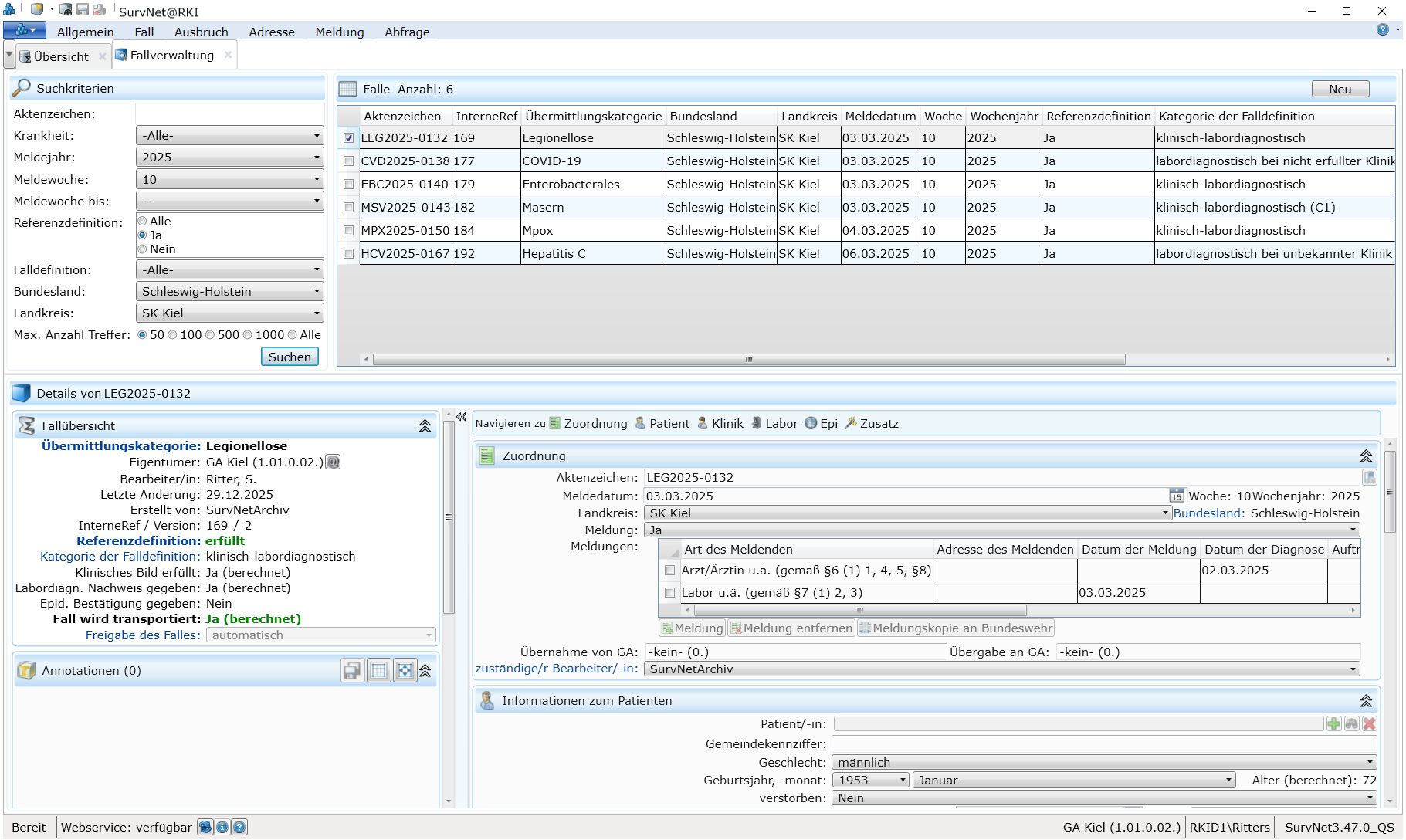
Die Fallverwaltung ermöglicht einen schnellen, gezielten Zugriff auf aktive (nicht verworfene) Fälle im lokalen Datenbestand. Sie bietet diverse Filtermöglichkeiten und stellt bis zu 1.000 der zuletzt angelegten/ importierten Fälle, die den gewählten Suchkriterien entsprechen, in einer Liste dar. Aus der Fallverwaltung heraus können neue Fälle angelegt und einzelne Fälle zur Anzeige von Detailinformationen ausgewählt werden.
Aufbau der Fallverwaltung
Die Fallverwaltung gliedert sich in folgende Abschnitte:
 Suchkriterien
 Fälle
Fälle Details von
Fallverwaltung öffnen
Die  Fallverwaltung wird über die gleichnamige Schaltfläche im
  Startmenü geöffnet.
Fälle suchen
Im Bereich Filter der Suchkriterien legen Sie fest, welche Fälle angezeigt werden sollen. Sie können nach folgenden Kriterien filtern:
- Aktenzeichen
- Krankheit
- Meldejahr und -woche
- Wochenjahr
- Referenzdefinition
- Falldefinition
- Meldelandkreis bzw. Bundesland
Standardmäßig sind die aktuelle Meldewoche mit zugehörigem Wochenjahr sowie der Meldelandkreis bzw. das entsprechende Bundesland eingetragen. Sie können die Vorauswahl jederzeit ändern oder ganz entfernen. Im Gegensatz zur Datensatzsuche unterstützt die Fallverwaltung keine Volltext-Suche.
Nach Auswahl der Suchkriterien starten Sie die Suche über die Schaltfläche Suchen.
Fälle
Im Bereich Fälle werden alle aktiven Fälle angezeigt, die den ausgewählten Filterkriterien entsprechen.
Die Anzahl der angezeigten Treffer erscheint in der Überschrift des Abschnitts. Von der Vielzahl an Variablen wird in der Fallliste nur eine beschränkte Auswahl angezeigt:
- Aktenzeichen
- InterneRef
- Übermittlungskategorie
- Erreger
- Bundesland
- Landkreis
- Meldedatum
- Woche
- Wochenjahr
- Referenzdefinition erfüllt
- Kategorie der Falldefinition
- Eigentümer
Liste anpassen
Sie können die Trefferliste individuell anpassen:
- Klicken Sie auf eine Spaltenüberschrift, um die Liste auf/absteigend zu sortieren.
- Öffnen Sie mit einem Rechtsklick auf die Spaltenüberschrift das Kontextmenü, um angezeigte Spalten ein- oder auszublenden.
Fall auswählen
Um einen Fall auszuwählen, klicken Sie auf eine Zeile oder markieren Sie das Auswahlkästchen. Der ausgewählte Fall wird anschließend im Detailbereich angezeigt.
Mit den Pfeiltasten können Sie sich schnell durch die Trefferliste bewegen.
Falldetails anzeigen lassen
Sobald Sie einen Fall in der Trefferliste auswählen, wird dessen Falldatenblatt im Bereich Details von angezeigt. Die Detailansicht dient ausschließlich der Übersicht. Änderungen am Fall sind hier nicht möglich.
Um einen Fall zu bearbeiten, öffnen Sie diesen per Doppelklick aus der Trefferliste. Das Falldatenblatt wird anschließend in einem eigenen Fenster geöffnet.
TIPP Um den Ansichtsbereich der Fallverwaltung zu vergrößern, kann die Multifunktionsleiste minimiert werden (Doppelklick auf eine Registerkarte oder Klick auf rechte Maustaste in der Leiste der Registerkarten und Menüband minimieren). Der Detailbereich der Fallverwaltung lässt sich nach Klick auf die obere Begrenzung (es erscheint ↕) und Halten der linken Maustaste (oder Verwendung der Pfeiltaste ↑) vergrößern.