Arbeitsoberfläche
Die Startansicht
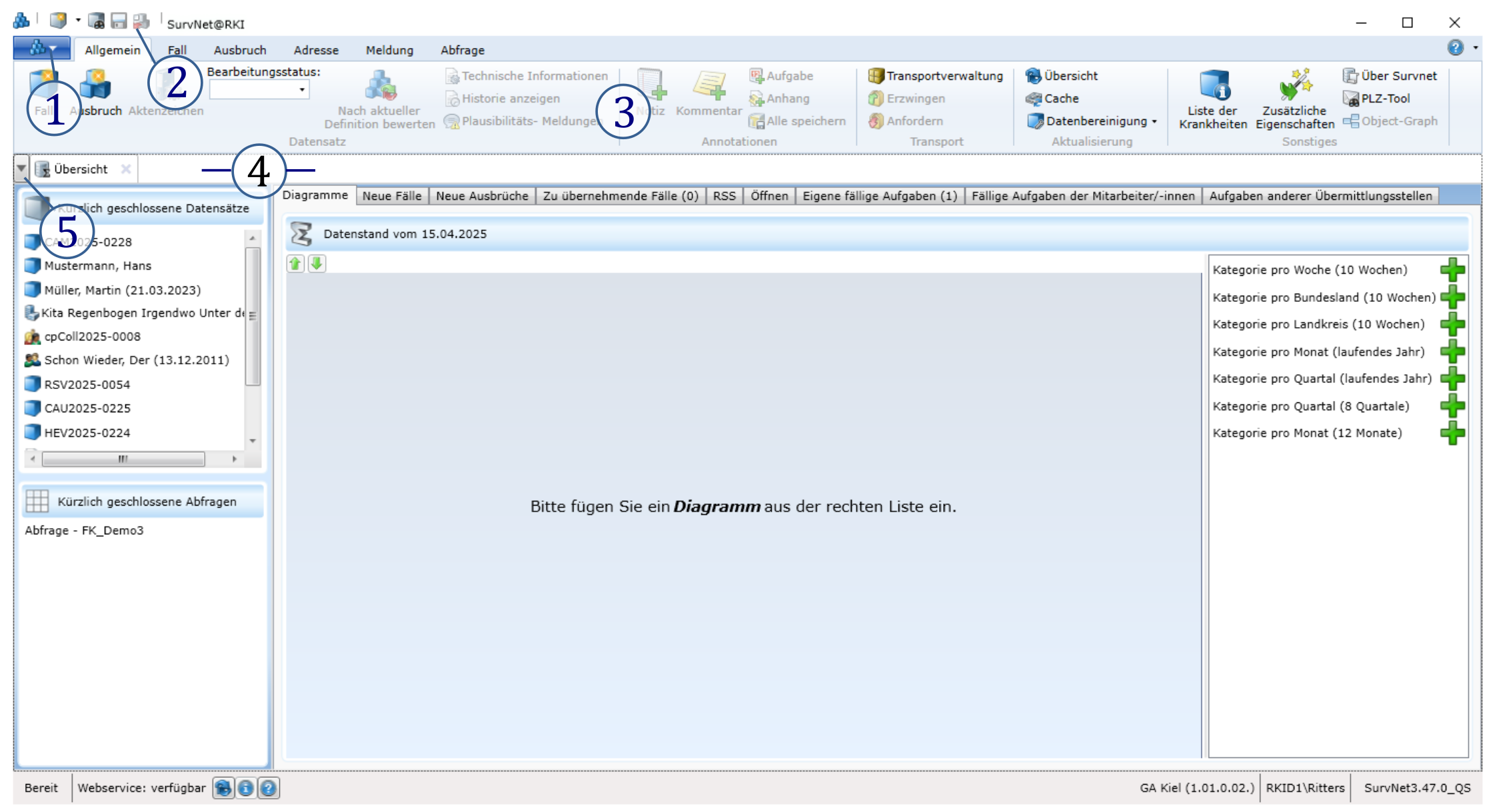
 Der SurvNet-Button öffnet das Startmenü.
- Die Schnellzugriffsleiste enthält allgemeine Befehle wie Neu, Öffnen, Speichern und Schließen von Datensätzen.
- Die Multifunktionsleiste enthält Befehle zur Bearbeitung von Fällen, Ausbrüchen, Adressen, Meldungen und Abfragen.
- Der Ansichtsbereich dient zur Anzeige und Bearbeitung geöffneter Datenblätter und Abfragen. Er umfasst die Reiterzeile (5), den Inhaltsbereich sowie – wenn das Übersichtsdatenblatt ausgewählt ist – dessen Register (6).
- Die Reiterzeile zeigt alle geöffneten Datenblätter und Abfragen an.
- Die Register des Übersichtsdatenblatts sind nur verfügbar, wenn das Übersichtsdatenblatt geöffnet ist.
- Die Liste der geöffneten Elemente lässt sich über den Dropdown-Button links neben der Reiterzeile öffnen und zeigt alle aktuell geöffneten Datenblätter und Abfragen an.
- Der Bereich „Zuletzt geschlossen“ ermöglicht den schnellen Zugriff auf kürzlich geschlossene Datensätze und Abfragen.
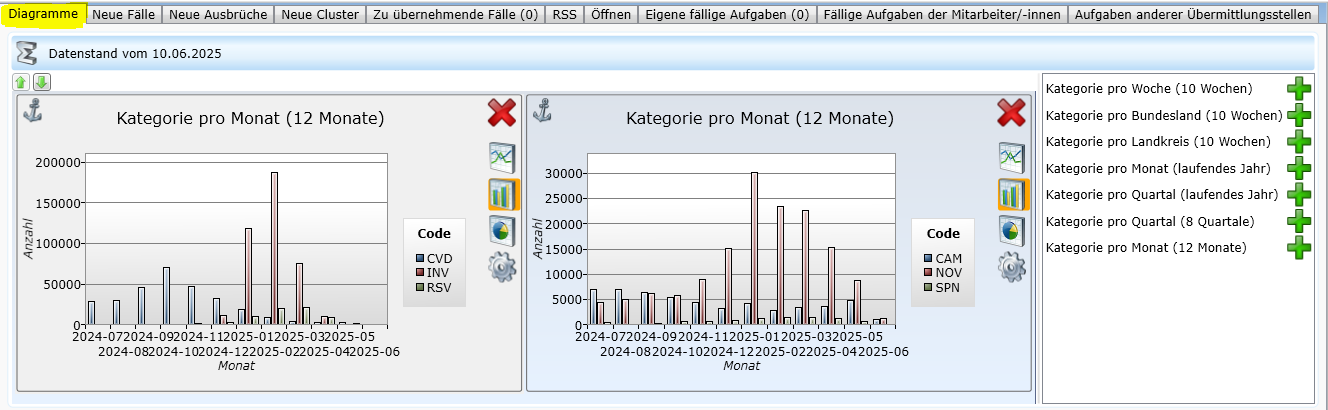
Im Übersichtsregister Diagramme lassen sich die im aktuellen Datenbestand vorhandenen Fälle der letzten zehn Wochen bzw. des laufenden Jahres grafisch darstellen.

In den Registern Neue Fälle/ Neue Ausbrüche werden im Gesundheitsamt die zuletzt angelegten bzw. in der Landesstelle/ dem RKI die zuletzt importierten Fälle/ Ausbrüche gelistet.
Unter Zu übernehmende Fälle werden zur Übernahme aus anderen Gesundheitsämtern angebotene Fälle angezeigt.
Das Register RSS stellt Informationen zu aktuellen Ereignissen und Signalen per Webservice zur Verfügung.
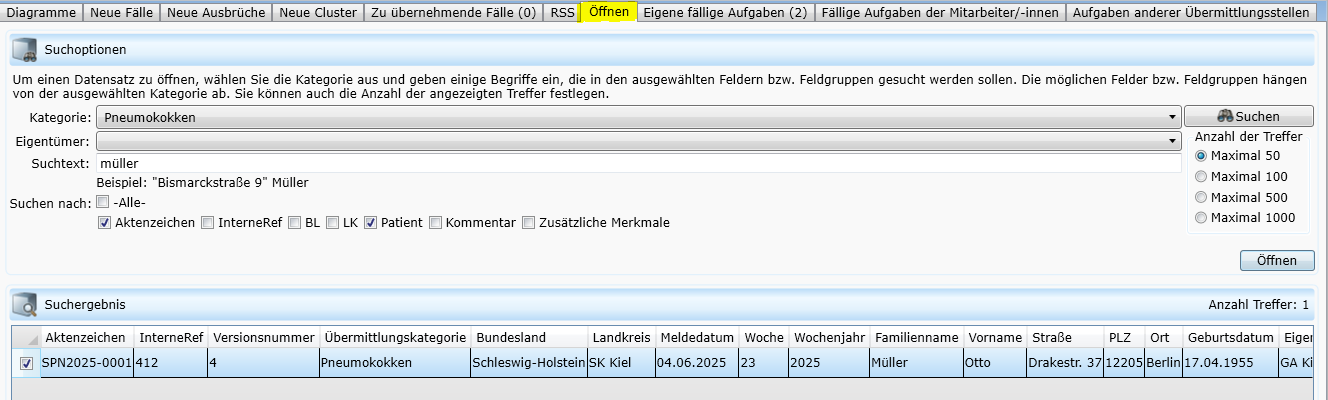
Das Register Öffnen ermöglicht die Datensatzsuche.


In den Registern Eigene fällige Aufgaben und Fällige Aufgaben der Mitarbeiter/-innen werden die Datensätze angezeigt, für die eine Aufgabe in der laufenden Arbeitswoche vermerkt ist.
Das Register Aufgaben anderer Übermittlungsstellen listet Aufgaben, die von einer anderen Stelle eingetragen und transportiert wurden.
Das Startmenü
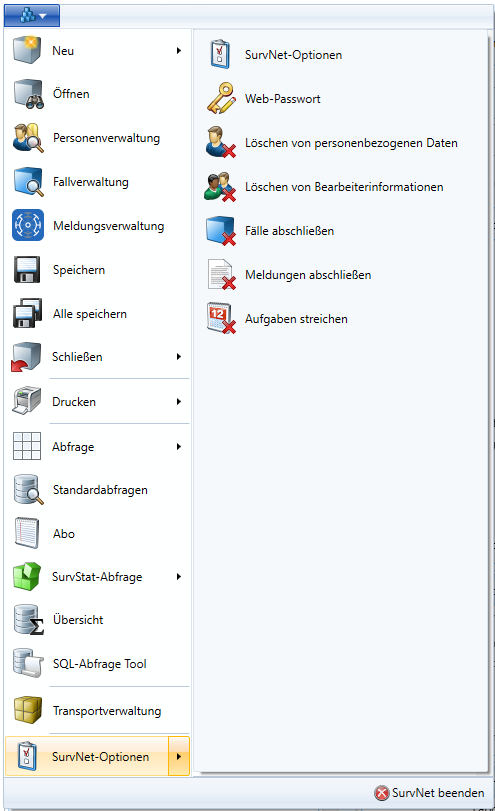
Das Startmenü öffnet sich nach Klick auf den SurvNet-Button in der linken oberen Ecke der Anwendung.
Über das Startmenü lassen sich Datensätze und Abfragen anlegen, öffnen, speichern, drucken und schließen. Von hier gelangt man zur Personen-, Fall-, Meldungs-, Transportverwaltung und den SurvNet-Optionen** sowie** zu datenschutzrelevanten Befehlen. Über das Startmenü kann man sich auch mittels vorgefertigter Standardabfragen einen Überblick über den lokalen Datenbestand verschaffen und mit SurvStat-Abfragen auf bundesweite Daten zugreifen.
Beim Öffnen des Startmenüs wird auch eine Liste der kürzlich geschlossenen Datensätze und Abfragen angezeigt, über die sich zuvor bearbeitete Datensätze und Abfragen ohne Umwege öffnen und weiterbearbeiten lassen.
TIPP Sie haben die Möglichkeit, sowohl die Schriftgröße als auch die Schriftart von SurvNet@RKI an Ihre Bedürfnisse anzupassen.
Die Schnellzugriffsleiste
Die Symbolleiste für den Schnellzugriff ist jederzeit sichtbar und platzsparend oberhalb der Multifunktionsleiste angeordnet. Sie enthält standardmäßig vier Elemente:  Neuen Datensatz anlegen, Datensatz
  öffnen,Datensatz
  speichern und andere Datensätze schließen.
Befehle aus dem Startmenü und aus der Multifunktionsleiste lassen sich in die Schnellzugriffsleiste
- einbauen (über rechte Maustaste > zu Symbolleiste für den Schnellzugriff hinzufügen)
- und auch wieder entfernen (über rechte Maustaste > aus Symbolleiste für den Schnellzugriff entfernen).

Die Multifunktionsleiste
Die Multifunktionsleiste besteht aus
den Registerkarten (1) für den jeweiligen Aufgabenbereich
(Allgemein, Fall, Ausbruch, Adresse, Meldung, Abfrage),den Gruppen (2), die den Aufgabenbereich in Teilaufgaben gliedern
(z. B. Registerkarte Ausbruch > Gruppe Fall)und den eigentlichen Befehlen (3)
(Bsp. Registerkarte Ausbruch > Gruppe Fall > Befehl Anzeigen).
Einige der Befehle in der Multifunktionsleiste sind auch in den Eingabemasken (für Fälle, Ausbrüche, Meldung und Adressen) oder in unmittelbarer Nähe der Felder, für deren Bearbeitung sie benötigt werden, vorhanden. Die Funktion dieser lokal eingebauten Schaltflächen ist identisch mit den Befehlen innerhalb der Multifunktionsleiste.

TIPP Die Multifunktionsleiste lässt sich zur Vergrößerung des Ansichtsbereichs minimieren. Zum Aus- und Einblenden klicken Sie mit der rechten Maustaste auf einen der Befehle und wählen „Menüband minimieren”, oder Sie doppelklicken auf eine der Registerkartenüberschriften (z. B. Ausbruch). Ist die Multifunktionsleiste minimiert, können die Befehle auch durch einen einfachen Klick auf die Registerkartenüberschrift temporär eingeblendet, verwendet und wieder ausgeblendet werden. Der Ansichtsbereich bleibt dann unverändert.
Der Ansichtsbereich
Im Ansichtsbereich werden Fall-, Ausbruchs- und Adress-Datenblätter, Abfragen sowie die Fall- und Personenverwaltung angezeigt und bearbeitet.
Der Ansichtsbereich gliedert sich in
Reiterzeile (1) direkt unterhalb der Multifunktionsleiste und
Inhaltsbereich (2).
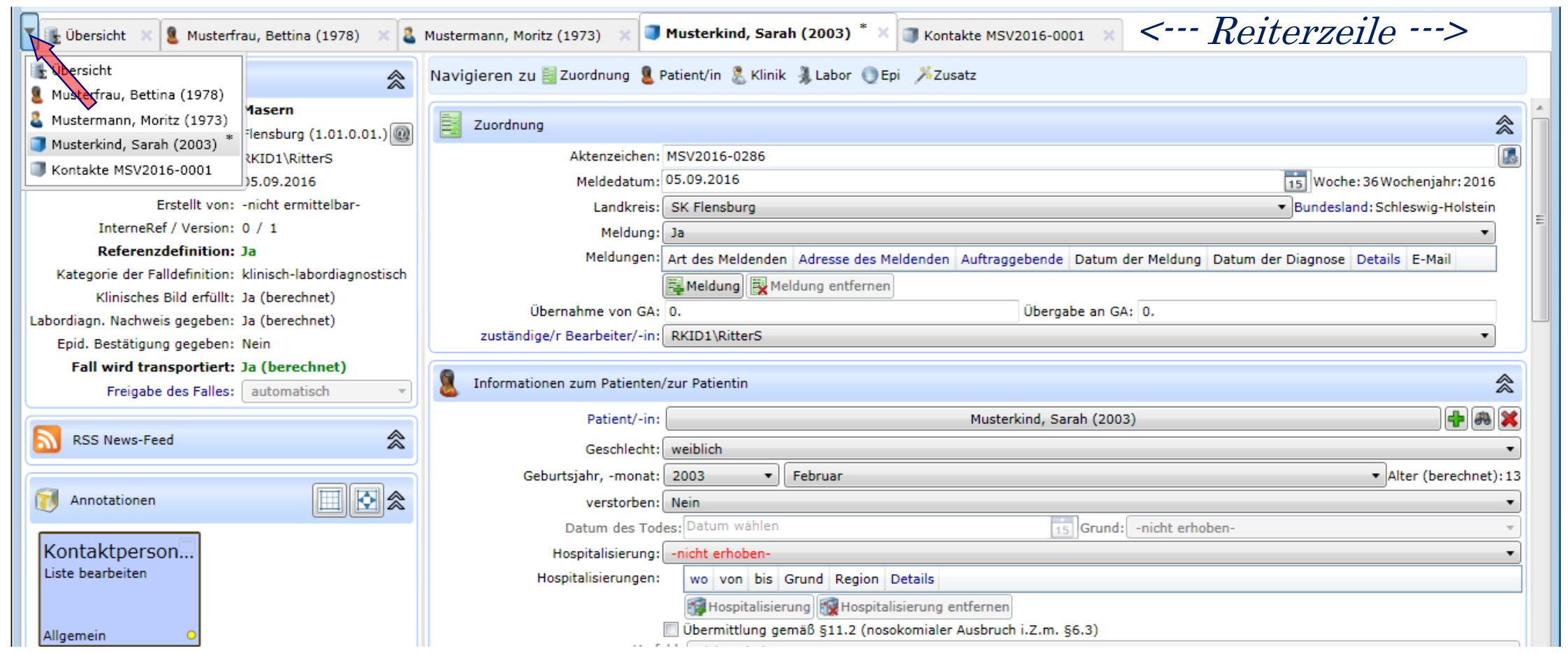
In der Reiterzeile befinden sich die Reiter der geöffneten Datensätze und Abfragen. Überschreitet deren Platzbedarf die maximal verfügbare Breite so kann ein Teil der Reiter nicht dargestellt werden. Deshalb lässt sich über eine Schaltfläche am linken Rand der Zeile (3) eine ausklappbare Liste mit allen aktuell geöffneten Elementen öffnen. Über diese Liste lassen sich, nicht dargestellte Datensätze gezielt in den Ansichtsbereich holen. Über die Tastenkombinationen Strg+Tab bzw. Strg+Shift+Tab kann man in der Reiterzeile von einem Element zum nachfolgenden bzw. zum vorhergehenden wechseln.
Das Erscheinungsbild des Inhaltsbereichs hängt stark von der Art des geöffneten Datensatzes ab. Je nach Datensatztyp ist dieser Bereich unterschiedlich unterteilt. Die speziellen Inhalte für die verschiedenen Datensatztypen werden in den betreffenden Kapiteln näher erläutert.