Neuen Fall anlegen
Nachdem eine Meldung (z. B. von einer Ärztin oder einem Arzt oder einem Labor) eingegangen und fachlich bewertet wurde, sollten Sie zunächst prüfen, ob für die betroffene Person bereits ein Fall existiert. Dadurch vermeiden Sie doppelte Falldatensätze.
Sofern ein neuer Fall händisch eingeben werden muss, gehen Sie wie folgt vor:
Öffnen Sie über den SurvNet-Button
 das Startmenü und klicken Sie auf
  Neu und anschließend auf Fall. Alternativ wählen Sie in der Schnellzugriffsleiste die Schaltfläche Neuer Datensatz oder nutzen Sie die Tastenkombination Strg+N. Es erscheint das Fenster Neuer Datensatz.
Wählen Sie als Kategorie für den Eintrag die entsprechende Erkrankung.
Falls Sie ein Aktenzeichen manuell vergeben wollen, entfernen Sie das Häkchen in der Checkbox Generieren und tragen Sie das Aktenzeichen manuell ein.
Bestätigen Sie anschließend Ihre Auswahl mit Ok. Das Falldatenblatt wird geöffnet.
Erfassen Sie die vorliegenden Informationen zum Fall.
 Speichern Sie den Fall.
INFO Werden für den Fall unplausible oder widersprüchliche Angaben gemacht, werden diese durch eine gelbe Umrandung des/der entsprechenden Feldes/er hervorgehoben. Zusätzlich erscheint ein erläuternder Hinweis. Überprüfen Sie bitte die markierten Felder und nehmen Sie die notwendigen Korrekturen vor. Ein Fall kann trotz unplausibler oder widersprüchlicher Angaben gespeichert und übermittelt werden.
Alternative Vorgehensweise zum Anlegen eines Falls:
Sie können zunächst eine Person anlegen oder eine bereits vorhandene Person auswählen. Anschließend lässt sich der Fall direkt aus dem Personendatensatz heraus erstellen.
TIPP Ein neuer Fall kann auch aus der Liste der Krankheiten (Registerkarte Allgemein, Gruppe Sonstiges der Multifunktionsleiste) mit Klick auf Liste der Krankheiten angelegt werden. Mit Klick auf + am linken Rand der Zeile öffnet sich ein neuer Datensatz.
Meldung hinzufügen
Dieser Abschnitt beschreibt die Erfassung einer Meldung, die beispielsweise per Brief, Fax oder Telefon eingegangen ist.
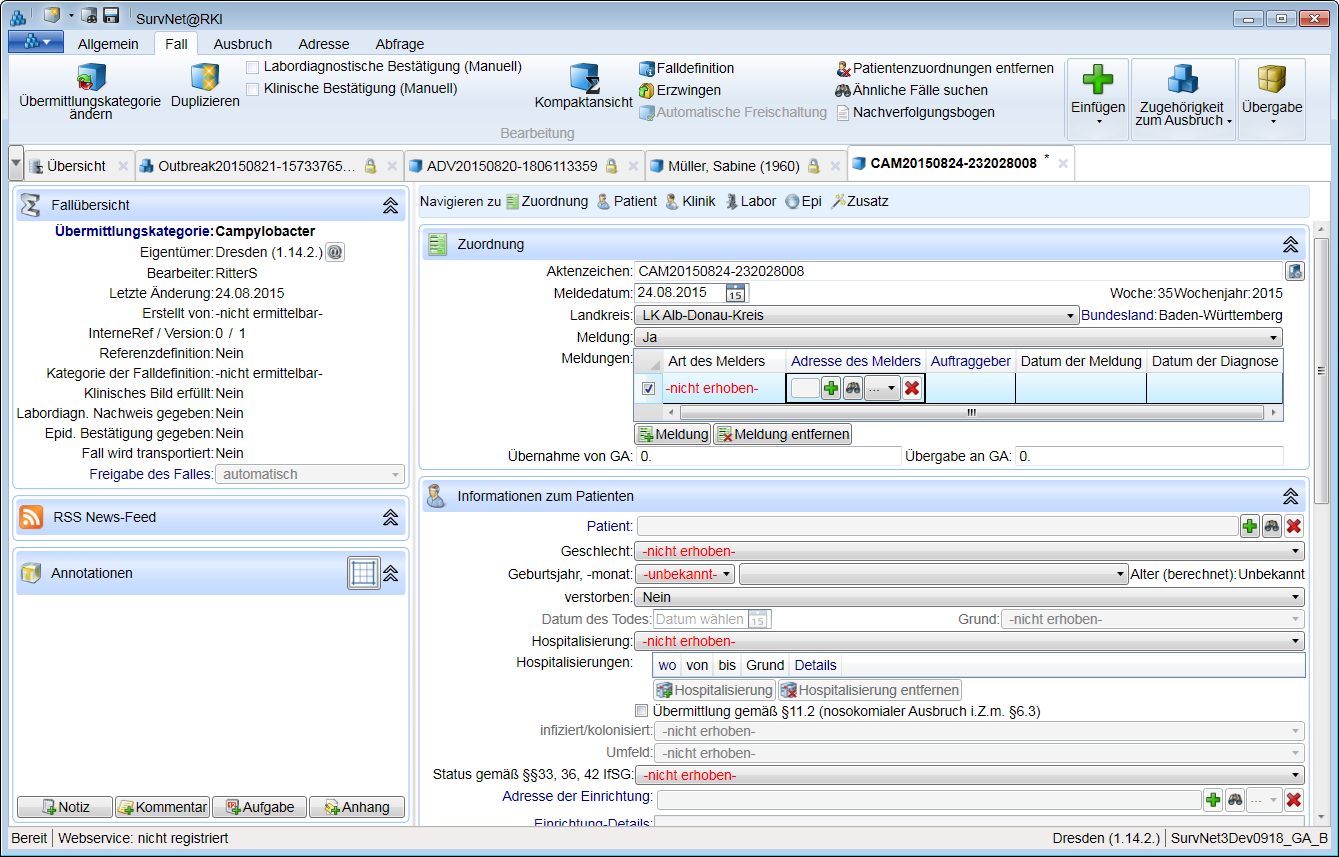
Im Abschnitt Zuordnung des Fall-Datenblattes ist nach Anlegen eines Falles für das Feld Meldung, standardmäßig ja voreingestellt.
Um die dem Fall zugrundeliegende Arzt-, Labor- oder sonstige Meldung näher zu erfassen, gehen Sie wie folgt vor:
Klicken Sie im Fall-Datenblatt in der Liste der Meldungen auf
 Meldung. Alternativ wählen Sie in der Registerkarte Fall, Gruppe Einfügen der Multifunktionsleiste den Befehl Meldung. Im Fall-Datenblatt erscheint daraufhin in der Liste der Meldungen eine Zeile für die nähere Beschreibung der Meldung.
Erfassen Sie die Angaben zur Meldung:
- Meldeweg
- Adresse des Meldenden
- Datum der Meldung
- Datum der Diagnose
- Auftraggebende
- Meldung (BundID)
- NotificationID
- Via DEMIS
- Probenentnahme am
- Meldetatbestand
Adresse der meldenden Person auswählen
Ist die Adresse der meldenden Person bereits in der Auswahlliste vorhanden, gehen Sie wie folgt vor:
Öffnen Sie die Auswahlliste mit Klick auf die „drei Punkte“.
Wählen Sie den passenden Eintrag aus.
Ist die Adresse der meldenden Person nicht in der Auswahlliste enthalten, gehen Sie wie folgt vor:
Klicken Sie in das Feld Adresse des Meldenden.
Wählen Sie
 , um einen bereits vorhandenen Datensatz zu verknüpfen. Es erscheint das Fenster Suchen: Einrichtung.
 Geben Sie den entsprechenden Suchtext ein und filtern Sie Ihre Suche, indem Sie spezifische Kategorien anklicken oder einen Haken bei Alle setzen.
Markieren Sie die passende Einrichtung.
Bestätigen Sie Ihre Auswahl.
Neue Adresse der meldenden Person anlegen
Wenn Sie eine neue Adresse anlegen wollen, gehen Sie wie folgt vor:
wählen Sie mit Klick in das Feld für Adresse des Meldenden
 die Option Verknüpfung zu neuem Datensatz. Es erscheint ein Datenblatt für die Erfassung von Einrichtungsadressen.
Erfassen Sie die erforderlichen Adressdaten. Nähere Hinweise zum Erfassen von Adressen finden Sie im Kapitel Adressen.
TIPP Ist im Adress-Datenblatt der meldenden Person eine E-Mailadresse eingetragen, so kann direkt aus dem Fall heraus eine Nachricht an die meldende Person verschickt werden. Klicken Sie dazu auf E-Mail versenden in der entsprechenden Spalte der Liste der Meldungen. Es öffnet sich eine E-Mail in ihrem Standardprogramm, bei der die Empfänger-Mailadresse und im Betreff das Aktenzeichen des Falles eingetragen sind.
Patientenadresse hinzufügen
Dieser Abschnitt beschreibt, wie Sie vorliegende Patientinnen- und Patienteninformationen dokumentieren und mit dem Fall-Datensatz verknüpfen können.
Im Abschnitt Informationen zur Patientin/ zum Patienten
Wählen Sie im Feld Patient/-in die Option
Verknüpfung zu neuem Datensatz, wenn Sie einen neuen Patienten-Datensatz anlegen möchten. Es öffnet sich ein Datenblatt für die Erfassung von Personenadressen.Geben Sie die patientenbezogenen Daten ein.
Wenn der Datensatz bereits vorhanden ist, wählen Sie im Feld Patient/-in die Option
Verknüpfung zu vorhandenem Datensatz. Es öffnet sich das Fenster Suchen: Personenadresse.Geben Sie den entsprechenden Suchtext ein und filtern Sie Ihre Suche, indem Sie spezifische Kategorien anklicken oder einen Haken bei Alle setzen.
Markieren Sie den passenden Adress-Datensatz und bestätigen Sie ihre Auswahl.
INFO Nach Verknüpfung eines Falles mit einer Patientenadresse ändert sich auch die Beschriftung im Reiter des Fall-Datenblattes: es erscheint an Stelle des Aktenzeichen <Nachname> und <Initiale des Vornamens>. Die Namensangaben werden auch im Feld < Patient/-in > des Fall-Datenblattes angezeigt. Zusätzlich zum Namen der Patientin/ des Patienten werden auch Geburtsmonat, -jahr und Geschlecht und ggf. auch das Sterbedatum in das Fall-Datenblatt übernommen.
Hospitalisierung hinzufügen
Möchten Sie einen Krankenhausaufenthalt (Hospitalisierung) der betroffenen Patientin/ des Patienten im Zusammenhang mit der gemeldeten Erkrankung oder dem Erregernachweis erfassen, gehen Sie wie folgt vor:
Wählen Sie Im Abschnitt Informationen zur Patientin/zum Patienten im Feld Hospitalisierung den Eintrag ja. Die Schaltfläche
 Hospitalisierung wird aktiviert.
Klicken Sie auf
Hospitalisierung im Fall-Datenblatt. Alternativ können Sie in der Registerkarte Fall, Gruppe Einfügen der Multifunktionsleiste die gleichnamige Schaltfläche verwenden. Im Fall-Datenblatt erscheint in der Liste der Hospitalisierungen eine neue Zeile für die nähere Beschreibung des Krankenhausaufenthaltes.Erfassen Sie die verfügbaren Angaben zum Krankenhausaufenthalt, z. B.:
- Krankenhaus
- Zeitraum (von/bis)
- Grund der Hospitalisierung
- Region
- Intensivstation (ja/nein)
- Zeitraum auf der Intensivstation (ITS) (von/bis)
Im Feld Region können Sie das Krankenhaus verorten. Dieses Feld wird übermittelt; die Angabe ist insbesondere bei Krankenhausaufenthalten im Ausland wichtig.
Zum Vermerk von Besonderheiten, die im Rahmen der Hospitalisierung aufgetreten und für die Bearbeitung des Falles relevant sind, steht Ihnen das Feld Details zur Verfügung. Dieses Feld wird nicht übermittelt.
Krankenhaus auswählen
Ist das Krankenhaus bereits in der Auswahlliste vorhanden, gehen Sie wie folgt vor:
- Öffnen Sie die Auswahlliste mit Klick auf die Zeile und anschließend auf die „drei Punkte“.
- Wählen Sie den passenden Eintrag aus.
Ist das Krankenhaus nicht in der Auswahlliste enthalten, gehen Sie wie folgt vor:
Klicken Sie in das Feld Krankenhaus und wählen Sie
, um einen vorhandenen Datensatz zu verknüpfen. Es erscheint das Fenster Suchen: Einrichtung.Geben Sie den entsprechenden Suchtext ein und filtern Sie Ihre Suche, indem Sie spezifische Kategorien anklicken oder einen Haken bei Alle setzen.
Markieren Sie den passenden Krankenhaus-Datensatz.
Bestätigen Sie Ihre Auswahl.
INFO Bei der Adress-Suche ist unter Suchen nach ‚Krankenhaus’ als Art der Einrichtung voreingestellt. Entfernen Sie diese Vorauswahl, falls die von Ihnen angelegten Einrichtungen noch nicht nach Art der Einrichtung klassifiziert sind.
Neues Krankenhaus anlegen
Wenn Sie eine neue Krankenhaus-Adresse anlegen wollen, wählen Sie , um einen neuen Datensatz anzulegen. Es erscheint ein Datenblatt für die Erfassung von Einrichtungsadressen. Nähere Hinweise zum Erfassen von Adressen finden Sie im Kapitel Adressen.
Betreuung/ Unterbringung/ Tätigkeit in Einrichtung
Erfassen Sie diesen Sachverhalt, wenn die betroffene Person in einer Einrichtung tätig ist, betreut wird oder untergebracht ist (z. B. nach §§ 23, 33, 35, 36 oder 42 IfSG). Dabei gehen Sie wie folgt vor:
Wählen Sie im Feld Betreuung/ Unterbringung/ Tätigkeit in Einrichtung: Ja.
Klicken Sie auf
Einrichtung hinzufügen. Es erscheint eine neue Zeile zur Erfassung des Sachverhalts.Erfassen Sie die verfügbaren Angaben:
Zeitraum am/von/bis
Bezug zur Einrichtung (als)
Art der Einrichtung
Adresse der Einrichtung
Art der Einrichtung hinzufügen
Um die Art der Einrichtung hinzuzufügen, gehen Sie wie folgt vor:
Öffnen Sie die Auswahlliste durch Klick auf nicht erhoben.
Durch Klick auf den Pfeil vor jedem Eintrag kann die Baumstruktur geöffnet und die Einrichtungsarten können weiter aufgegliedert werden.
Einrichtung auswählen
Ist die Einrichtung bereits in der Auswahlliste vorhanden, gehen Sie wie folgt vor:
Öffnen Sie die Auswahlliste mit Klick auf die Zeile und anschließend auf die „drei Punkte“.
Wählen Sie den passenden Eintrag aus.
Ist die Einrichtung nicht in der Auswahlliste enthalten, gehen Sie wie folgt vor:
Klicken Sie in das Feld Adresse der Einrichtung.
Wählen Sie
, um einen vorhandenen Datensatz zu verknüpfen. Es erscheint das Fenster Suchen: Einrichtung.Geben Sie den entsprechenden Suchtext ein und filtern Sie Ihre Suche, indem Sie spezifische Kategorien anklicken oder einen Haken bei Alle setzen.
Markieren Sie den passenden Einrichtungs-Datensatz.
Bestätigen Sie Ihre Auswahl.
INFO Standardmäßig werden alle Einrichtungsarten durchsucht. Sie können die Suche einschränken, wenn die von Ihnen angelegten Einrichtungen bereits entsprechend nach Art klassifiziert wurden.
Neue Einrichtung anlegen
Wenn Sie eine neue Einrichtungs-Adresse anlegen wollen, wählen Sie , um einen neuen Datensatz anzulegen. Es erscheint ein Datenblatt für die Erfassung von Einrichtungsadressen. Nähere Hinweise zum Erfassen von Adressen finden Sie im Kapitel Adressen.
Informationen, die Aufschluss über die Verbindung zwischen Fall und Einrichtung geben, können im Feld Einrichtung-Details vermerkt werden.
Expositionsort hinzufügen
Erfassen Sie den Expositionsort, wenn Informationen darüber vorliegen, wo sich die betroffene Person während des wahrscheinlichen Infektionszeitraums aufgehalten hat. Dabei gehen Sie wie folgt vor:
Wählen Sie im Abschnitt Epidemiologische Informationen im Feld Expositionsort den Eintrag ja. Die Schaltfläche
 Expositionsort hinzufügen wird aktiviert.
Klicken Sie auf
Expositionsort im Fall-Datenblatt. Alternativ können Sie die Schaltfläche auch in der Registerkarte Fall, Gruppe Einfügen der Multifunktionsleiste finden. In der Liste der Expositionsorte erscheint eine neue Zeile.Erfassen Sie die verfügbaren Angaben:
Expositionsort (wo)
Aufenthaltsbeginn (von)
Aufenthaltsende (bis)
Adresse der Einrichtung
Expositionsort auswählen
Um einen Expositionsort auszuwählen, gehen Sie wie folgt vor:
Klicken Sie in das Feld Adresse der Einrichtung.
Wählen Sie
, um einen vorhandenen Datensatz zu verknüpfen. Es erscheint das Fenster Suchen: Einrichtung.Geben Sie den entsprechenden Suchtext ein und filtern Sie Ihre Suche, indem Sie spezifische Kategorien anklicken oder einen Haken bei Alle setzen.
Markieren Sie den passenden Einrichtungs-Datensatz.
Bestätigen Sie Ihre Auswahl.
INFO 1 Für Deutschland ist die kleinste auswählbare geografische Einheit der Landkreis bzw. die kreisfreie Stadt. Für das Ausland können Gebiete der ersten Verwaltungsebene unterhalb der Länderebene ausgewählt werden.
INFO 2 Bei komplexer Reiseanamnese können Sie mehrere Expositionsorte erfassen.
Kontaktpersonenvorgang hinzufügen
Legen Sie einen Kontaktpersonenvorgang an, wenn der Fall Kontakt zu Personen hatte, bei denen eine Übertragung der Infektion möglich war.
Um einen Kontaktpersonenvorgang zu erfassen, klicken Sie auf  im Feld Kontaktpersonenvorgänge.
INFO In SurvNet@RKI kann eine Person mehrere Rollen einnehmen; sie kann sowohl Patientin/ Patient wie auch Kontakt sein. Haben Sie eine Person bereits als Kontakt (mit Name, Adresse etc.) im Datenbestand aufgenommen und tritt sie später als Patientin/ Patient in Erscheinung, muss die Adresse nicht erneut angelegt werden.
TIPP Um die Kontaktpersonen zu gruppieren, können Sie auch mehrere separate Kontaktpersonenvorgänge zum Fall anlegen (z. B. für Familien-Kontakte, Arbeitsplatz-Kontakte).
Meldung, Hospitalisierung, Expositionsort oder Kontaktpersonenvorgang entfernen
Einträge beispielsweise zu Meldungen, Hospitalisierungen oder Expositionsorten können jederzeit wieder gelöscht werden. Dazu gehen Sie wie folgt vor:
Markieren Sie den gewünschten Eintrag in der jeweiligen Liste.
Klicken Sie auf
 .
.
Sind mehrere Einträge (z. B. Kontakte) vorhanden, können Sie diese einzeln oder gemeinsam auswählen und löschen.
Annotationen hinzufügen
Annotationen dienen dazu, zusätzliche Informationen zu einem Fall zu dokumentieren oder den Austausch zwischen Mitarbeiterinnen und Mitarbeitern zu unterstützen.
Folgende Annotationstypen stehen zur Verfügung:
 Notiz
Notiz Kommentar
 Aufgabe
 Dokument-Anhang
Protokoll
Mit Ausnahme von Notizen, die ausschließlich zum internen Informationsaustausch gedacht sind, können alle anderen Annotationen übermittelt bzw. transportiert werden, um beispielsweise durchgeführte Maßnahmen zu dokumentieren, Bemerkungen über den Verlauf weiterer Recherchen festzuhalten oder Erläuterungen zu bestimmten Angaben im Fall-Datenblatt vorzunehmen.
INFO Kennzeichnen Sie Annotationen, die übermittelt werden sollen, als öffentlich. Achten Sie darauf, dass übermittelte Annotationen keine personenbezogenen Daten enthalten. Bestätigen Sie dies durch Setzen des Häkchens in der Checkbox keine personenbezogenen Daten in der Detailansicht der Annotation.
Annotationen, die in einer Instanz (Gesundheitsamt, Landesstelle oder RKI) angelegt wurden, können von allen Benutzerinnen und Benutzern dieser Instanz bearbeitet werden. Das Anfügen von Annotationen zu einem Fall ist nicht auf das Gesundheitsamt als Eigentümer beschränkt. Auch Landesstelle und RKI können Annotationen zu einem Fall hinzufügen.
Nähere Informationen dazu finden Sie im Kapitel Annotationen.